

Introducción
Windows 10 nos permite usar nuestra interface WiFi como punto de acceso y automáticamente configura todo lo necesario para que de forma sencilla podamos compartir Internet. Pero prácticamente no permite personalizar ninguna de sus configuraciones y además nos limita a un máximo de 8 dispositivos conectados de forma concurrente.
La Raspberry PI W es un equipo que cuesta alrededor de 10€ y que además es muy pequeño y pesa poquísimo. Es decir que lo podemos llevar encima.
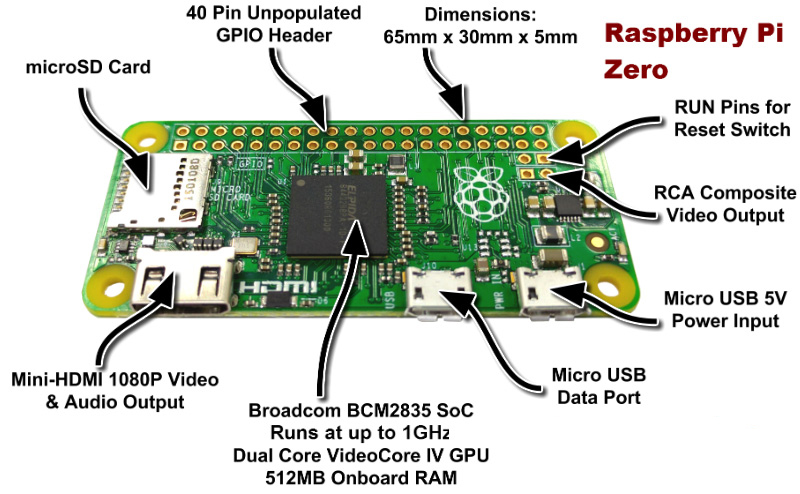
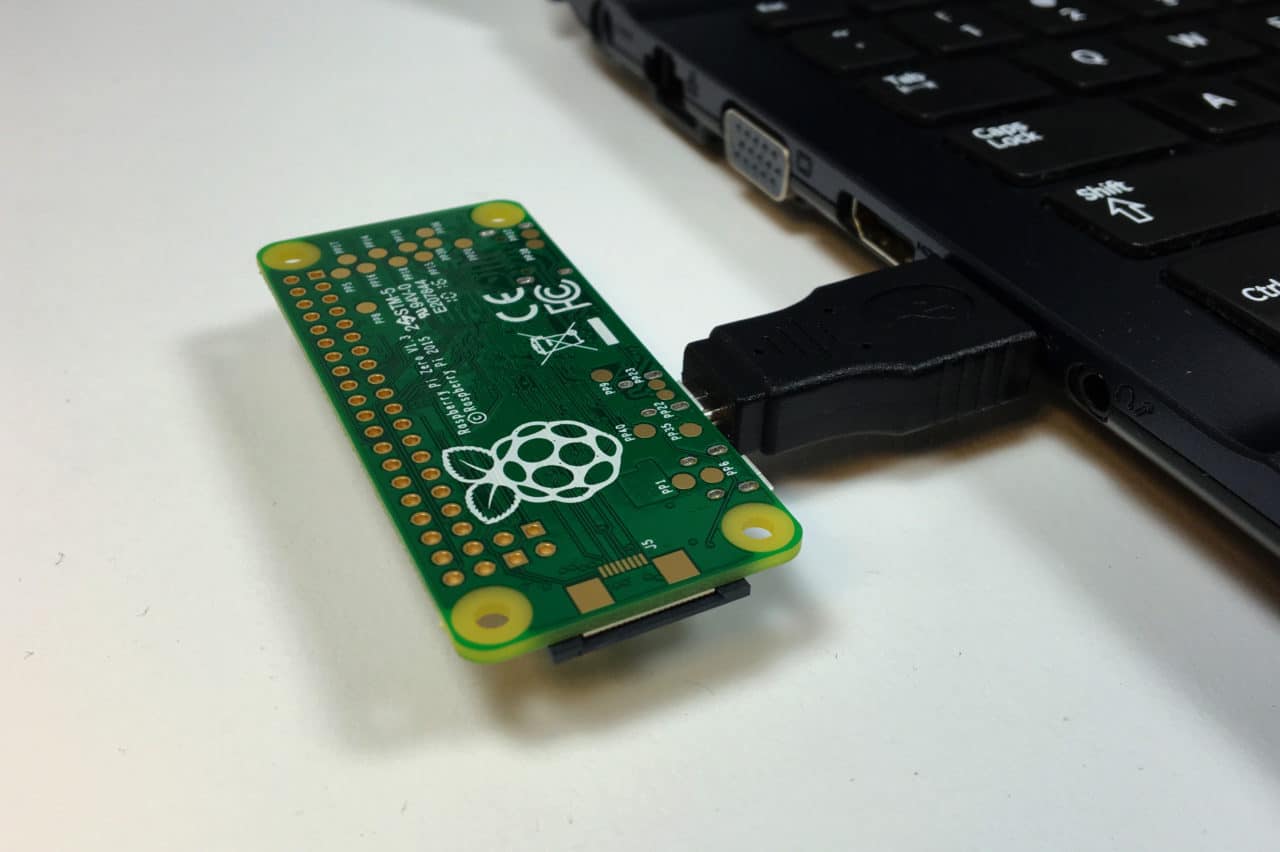
Al disponer de un puerto micro-USB OTG (On-The-Go) podemos hacer que este se comporte como una tarjeta de red USB y al conectarlo a nuestra máquina Windows 10 esta lo va a percibir como una interface más del sistema.
Además dispone de conectividad WiFi y podemos configurarla para que se comporte como un punto de acceso para que enrute el tráfico a través de la máquina Windows que tiene conectada a Internet.
El escenario quedaría algo así:

Paquetes a instalar
apt update
apt install hostapd iptables-persistent tcpdump tcpflow mtr
Ficheros de configuración usados
config.txt
Añadir al final del fichero:
dtoverlay=dwc2cmdline.txt
Añadir despues de rootwait:
modules-load=dwc2,g_etherTodo junto quedará así:
console=serial0,115200 console=tty1 root=PARTUUID=99da7761-02 rootfstype=ext4 elevator=deadline fsck.repair=yes rootwait modules-load=dwc2,g_etherssh
fichero vacio en la partición vFAT, o dentro de /boot depende de si estamos accediendo vía Windows o desde una shell en Rπ0.
/etc/network/interfaces
allow-hotplug wlan0
iface wlan0 inet static
  address 192.168.4.1
  netmask 255.255.255.0
  network 192.168.4.0
  gateway 192.168.4.1

allow-hotplug usb0
iface usb0 inet static
  address 192.168.7.2
  netmask 255.255.255.0
  network 192.168.7.0
  broadcast 192.168.7.255
  gateway 192.168.7.1
	dns-nameserver 1.1.1.1
  dns-nameserver 8.8.8.8
/etc/dnsmasq.conf
interface=wlan0
dhcp-range=192.168.4.100,192.168.4.120,255.255.255.0,24h
domain=wlan
address=/gw.wlan/192.168.4.1
no-resolv
server=1.1.1.1
server=8.8.8.8
/etc/hostapd/hostapd.conf
country_code=ES
interface=wlan0
ssid=YOUR_SSID
hw_mode=g
channel=7
macaddr_acl=0
auth_algs=1
ignore_broadcast_ssid=0
wpa=2
wpa_passphrase=YOUR_PASSWORD
wpa_key_mgmt=WPA-PSK
wpa_pairwise=TKIP
rsn_pairwise=CCMP
/etc/sysctl.conf
Añadir a la última linea del fichero de configuración
net.ipv4.ip_forward=1/etc/iptables/rules.v4
# Generated by xtables-save v1.8.2 on Thu Dec 31 18:05:35 2020
*nat
:PREROUTING ACCEPT [0:0]
:INPUT ACCEPT [0:0]
:POSTROUTING ACCEPT [0:0]
:OUTPUT ACCEPT [0:0]
-A POSTROUTING -o usb0 -j MASQUERADE
COMMIT
# Completed on Thu Dec 31 18:05:35 2020
# Generated by xtables-save v1.8.2 on Thu Dec 31 18:05:35 2020
*filter
:INPUT ACCEPT [0:0]
:FORWARD ACCEPT [0:0]
:OUTPUT ACCEPT [0:0]
COMMIT
# Completed on Thu Dec 31 18:05:35 2020
Referencias
https://learn.adafruit.com/turning-your-raspberry-pi-zero-into-a-usb-gadget/ethernet-gadget
Raspberry Pi Zero W Access Point (ap) setup
These are my own personal notes on how i setup a Pi Zero W as an access points it is a blatant copy of this: https://gist.github.com/tcg/0c1d32770fcf6a0acf448b7358c5d059 but is just missing a couple of things from: http://imti.co/post/145442415333/raspberry-pi-3-wifi-station-ap and like tcg, this is not intended as a guide but notes as i will invariably have to rebuild this sometime and i have broken biscuits for brains.

Raspberry Pi Zero USB/Ethernet Gadget Tutorial
The Raspberry Pi Zero's small size isn't the only thing that makes it an awesome single board computer. Thanks to its ability to be recognized as a USB/Ethernet gadget, you can connect to your Pi from another computer via USB. Power is provided over USB, and your computer's internet connection is shared over USB too.