



Sincronizar el reloj de nuestro Gateway de IoT es casi obligatorio. En este vídeo aprenderás a configurarlo en Ubuntu y además a convertirlo en un servidor de hora (NTP, Network Time Protocol).
Instalar chrony
apt install chronyEstado de funcionamiento
chronyc activityEjemplo de estado de la sincronización del reloj:
200 OK
8 sources online
0 sources offline
0 sources doing burst (return to online)
0 sources doing burst (return to offline)
0 sources with unknown address
Validando configuración del reloj
timedatectlEjemplo de salida del comando
Local time: Thu 2021-05-06 06:50:45 CEST
                  Universal time: Thu 2021-05-06 04:50:45 UTC
                        RTC time: Thu 2021-05-06 04:50:45
                       Time zone: Europe/Madrid (CEST, +0200)
       System clock synchronized: yes
systemd-timesyncd.service active: yes
                 RTC in local TZ: no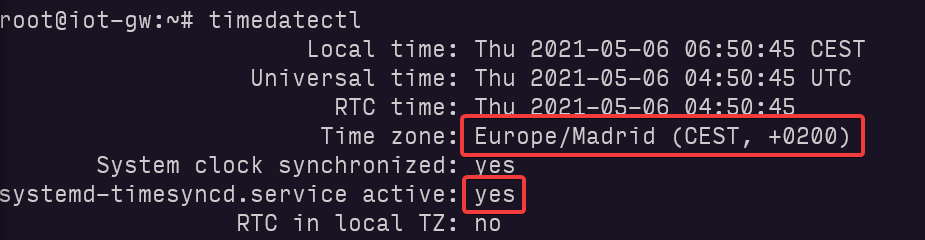
En caso de no tener los parámetros correctos los podemos ajustar con:
# pedir sincronización por NTP
timedatectl set-ntp on# asignar zona horaria
timedatectl set-timezone Europe/MadridSi no conces tu zona horaria puedes usar:
timedatectl list-timezones¿Qué servidores de hora estamos usando?
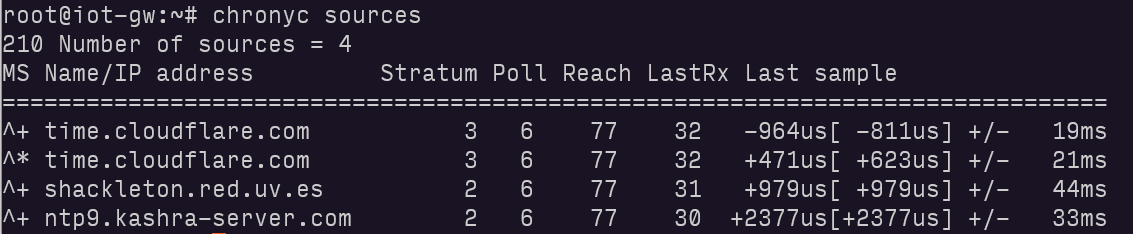
Chrony lleva una configuración por defecto que normalmente será más que suficiente. Con el siguiente comando vemos exactamente con que servidores estamos sincronizando:
chronyc sourcespor ejemplo,
Si necesitamos asignar nuestros propios servidores de NTP podemos cambiarlo en el fichero de configuración:
/etc/chrony/chrony.conf
Concretamente debemos redefinir estos parametros:

por ejemplo así:
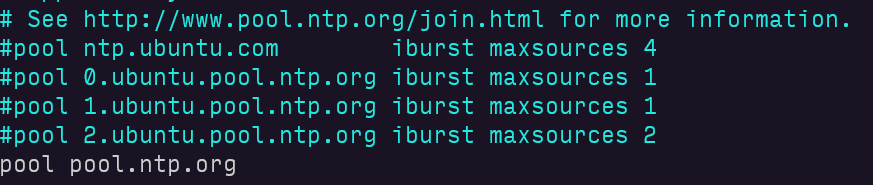
puedes usar: es.pool.ntp.org si quieres usar los servidores localizados en España. O cambiando 'es' por las siglas de tu país si quieres usar servidores locales.
De nuevo con el comando chronyc activity podremos validar el estado del servicio. No olvidemos reiniciarlo antes:
service chrony restartServidor NTP propio
Chrony puede convertirse en nuestro servidor horario (NTP) si no tenemos otro servidor dentro de nuestra red.
Modificando el fichero de configuración y permitiendo que rangos de red deben poder sincronizarse con nosotros es suficiente.
/etc/chrony/chrony.conf
allow 10.46.1.0/24
allow 192.168.2
Como siempre reiniciamos el servicio:
service chrony restart